
本期继续介绍一些Linux基础命令.
1.目录切换相关命令(cd/pwd)
1.1cd命令
cd命令的作用是变更当前目录,语法为:cd [Linux路径],此命令没有选项,只有参数,表示目标路径,使用参数则切换至指定路径,不使用参数则切换至当前用户的HOME目录。
1.2pwd命令
pwd命令来源于英文Print Work Directory,没有选项和参数,可直接使用,作用就是输出当前所在工作目录。

2.绝对路径与相对路径
2.1绝对路径
绝对路径以根目录做起点描述路径,通常以/开头,例如 /home/xxx/Desktop
2.2相对路径
相对路径以当前目录作为起点描述路径,不需要以/开头,如已经在用户的HOME目录下想切换至Desktop目录就直接可以写为 cd Desktop
2.3特殊路径符号
. 表示当前目录,比如cd.或者是cd./Desktop
..表示上一个目录,比如 cd..或者cd../..
~表示用户的HOME目录,比如cd ~或者cd ~/Desktop
3.mkdir创建文件夹命令
mkdir即Make Directory
语法:mkdir [-p] [Linux]路径
参数必填,表示要创建的文件夹路径,-p选项可选,表示自动创建不存在的父目录,适用于连续创建连续多层级目录,其中的路径可以是相对的也可以是绝对的。例如在HOME目录里创建如下路径:nailong/nb/wlgd/666,那么其命令就是: mkdir -p/nailong/nb/wlgd/666
4.文件操作相关命令(touch/cat/more)
4.1 touch命令
touch命令用于创建一个新的文件,语法为touch Linux路径,参数必填,表示要创建文件的路径,相对、绝对、特殊路径符都可以使用。
4.2cat命令
cat命令用于查看文件内容,语法为cat Linux路径,参数必填,表示要查看文件的路径,可以是相对、绝对、特殊路径符。

4.3more命令
用于翻页查看文件内容,语法为more Linux路径,参数必填,为查看文件路径,规则如上。使用空格进行翻页,按q退出查看。
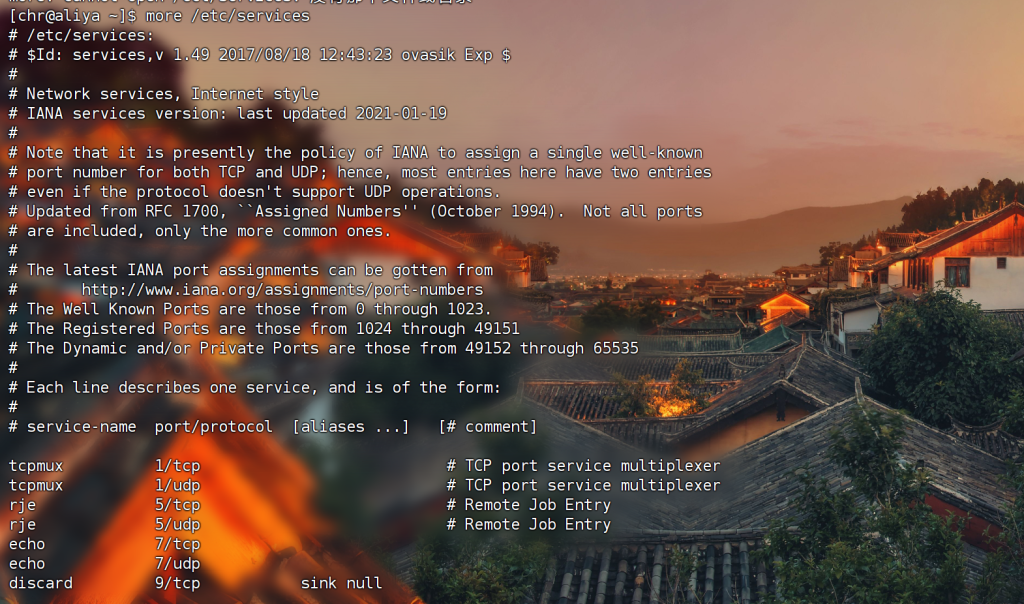

此处的More表示查看文件的量
4.4 cp命令
cp命令用于复制文件夹或者是文件,语法:cp [-r] 参数1 参数2
-r选项可选,用于复制文件夹使用,表示递归。
参数一表示复制文件夹的Linux路径,参数二是要复制去的Linux文件夹路径
4.5 mv命令
mv命令用与移动文件或者是文件夹,语法:mv 参数1 参数2
参数1表示被移动的文件或者是文件夹,参数二是表示要移动去的地方,如果目标不存在,就进行改名,确保目标存在。
4.6 rm命令
用于删除文件夹,语法 rm [-r -f] 参数
-r选项表示文件夹的删除,可选
-f选项,可选,表示强制删除文件或者文件夹(无提示),一般root用户才有此权限
参数可以是多个,表示被删除的文件以及文件夹路径。
参数也支持通配符 *,用于模糊匹配。
例如,你想删除 1test 2test 3test三个文件,你可以进行如下操作

因为这些文件名字是后部都有test这个单词。
那么以此类推,如果想删除的文件是1test1、 2test2 、3test3,这些中部包含test的,那么通配符就是*test*,如果是test1、test2、test3,那么通配符就是test*。
这一波基础指令先分享到这里,其余的笔者有空再更新。
没有回应